Um Skat-Online durch eine Firewall oder über einen Proxy-Server nutzen zu können, kann es erforderlich sein, einige Einstellungen vorzunehmen.
Konfiguration der Firewall
Viele Firewalls fragen, wenn ein Programm Zugriff auf das Netzwerk nehmen will, ob dem Programm der Zugriff auf das Netzwerk erlaubt werden soll. Diese Frage muss beim ersten Start von Skat-Online mit "Ja" beantwortet werden.
Nachfolgend findest Du die Einstellungen, wenn Du die Firewall manuell konfigurieren möchtest.
Ports
Protokoll TCP: 58327
Protokoll UDP: 43319
IP-Adressen
Du kannst die Freigabe der Ports auf die nachfolgenden IP-Adressen beschränken. Wir weisen aber darauf hin, dass die IP-Adressen sich ändern und neue hinzu kommen können.
IP-Adressen: 82.149.227.18 bis 82.149.227.22, 82.149.225.50 bis 82.149.225.62
Programme
Wenn Du den Zugriff auf einzelne Programme beschränken möchtest, musst Du folgende Programm freigeben:
Pfad: C:\Program Files\Java\jre1.X.X_XX\bin (Beispiel, kann abweichen)
Programme: javaw.exe und java.exe (bzw. javaw und java auf Unix-Systemen)Beispiel: Freischaltung von Skat-Online in der Windows Firewall
Das Windows START-Menü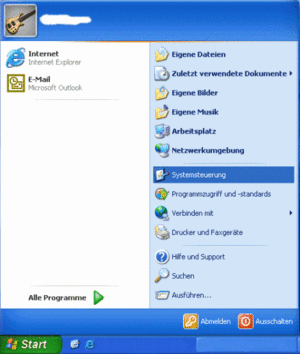 |
Wähle über das START-Menü den Punkt "Systemsteuerung" aus.
Die Windows Systemsteuerung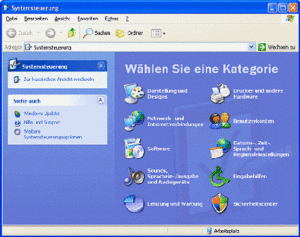 |
Wähle hier das "Sicherheitscenter" aus.
Firewall Einstellungen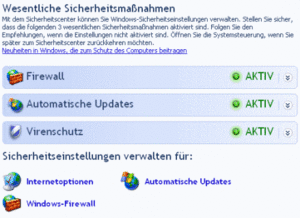 |
Hier sollte die Firewall auf "Aktiv" stehen. Wenn nicht, ist die Firewall inaktiv und Du brauchst keine Einstellungen vorzunehmen.
Ist die Firewall aktiv, klicke auf "Windows-Firewall".
Windows-Firewall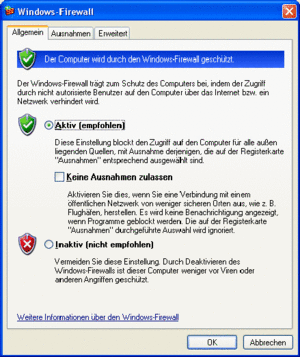 |
Achte darauf, dass die Option "Keine Ausnahmen zulassen" nicht aktiviert ist.
Firewall Einstellungen - Port hinzufügen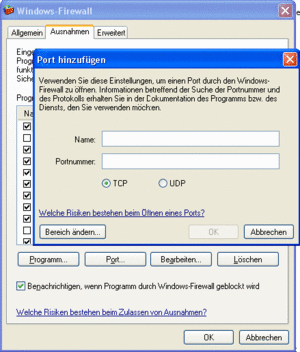 |
Klicke jetzt auf den Reiter "Ausnahmen" und hier auf den Button "Port...".
Trage hier folgende Daten ein:
Name: Skat-Online TCP
Portnummer: 58327
TCP
Bestätige mit OK und klicke erneut auf den Button. Trage nun diese Daten ein:
Name: Skat-Online UDP
Portnummer: 43319
UDP
Bestätige wieder mit "OK" und schließe auch das "Windows-Firewall"-Fenster mit einem Klick auf "OK".
Fertig!
Konfiguration der Proxy-Einstellungen
Das Windows START-Menü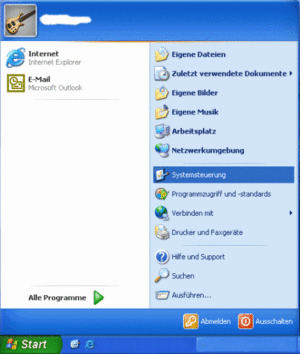 |
Normalerweise müssen keine Proxy-Einstellungen vorgenommen werden, da Java automatisch die im Internet Explorer eingetragenen Proxy-Einstellungen übernimmt.
Wenn es erforderlich ist, dass die Proxy-Einstellungen manuell vorgenommen werden müssen, gehe bitte wie folgt vor:
Wähle über das START-Menü den Punkt "Systemsteuerung" aus.
Die Windows Systemsteuerung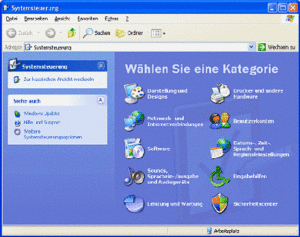 |
Wenn Du die nachfolgende Ansicht hast, klicke auf "Zur klassischen Ansicht wechseln" (links oben unter "Systemsteuerung").
Systemsteuerung - klassische Ansicht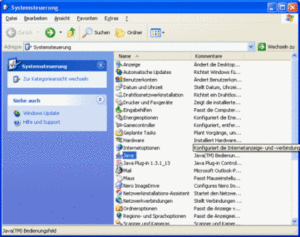 |
Hier findest Du einen Eintrag "Java".
Das Java Control Panel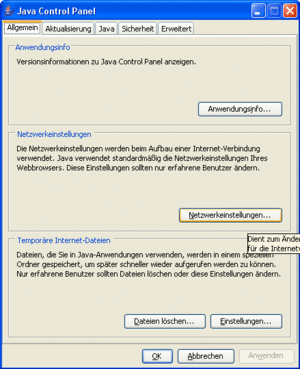 |
Doppelklicke den Eintrag.
Netzwerkeinstellungen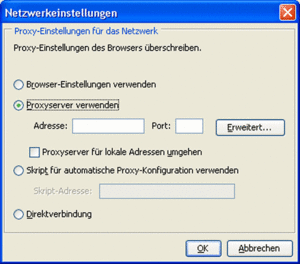 |
Klicke hier auf den Button "Netzwerkeinstellungen...".
Erweiterte Netzwerkeinstellungen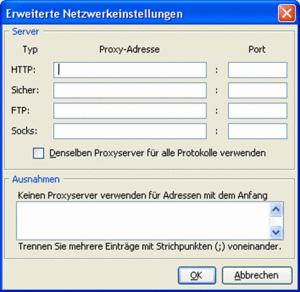 |
Aktiviere hier "Proxy-Server verwenden". Klicke auf "Erweitert...".
Trage hier die Adresse und die Portnummer Deines Proxy-Servers ein.
Hinweis
Zur Nutzung von Skat-Online muss sowohl ein HTTP-Proxy als auch ein Socks-Proxy eingetragen werden. Wenn Du Dir nicht sicher bist bei dem SOCKS-Server, trage hier die selbe Adresse ein wie beim HTTP-Proxy und wähle Port 1080.
Wenn Du die Einstellungen nicht kennst, frage bei Deinem Netzwerkadministrator nach!